OCPP Central Application
วิธีใช้งานแอปสำหรับชาร์จรถไฟฟ้า
ตั้งแต่เข้าใช้แอป สแกนหัวชาร์จ ไปจนถึงหยุดชาร์จ ชำระเงิน และถอดสาย ดูขั้นตอนตามหน้าจอที่ใช้อยู่ตอนนี้
เปิดแอปเพื่อเริ่มชาร์จHow to use
วิธีใช้งาน OCPP Central
เลือกหัวข้อ แล้วใช้ลูกศรหรือจุดด้านล่างเพื่ออ่านทีละขั้น
ภาพและตัวเลขเป็นตัวอย่างเพื่ออธิบายขั้นตอน ให้ยึดสถานะและยอดบนหน้าจอจริงเป็นหลัก QR ที่อยู่ในภาพห้ามนำไปสแกนเพื่อเริ่มชาร์จหรือชำระเงินจริง แตะภาพเพื่อขยายได้
-
01
ใช้เบอร์โทรสมัครหรือเข้าใช้
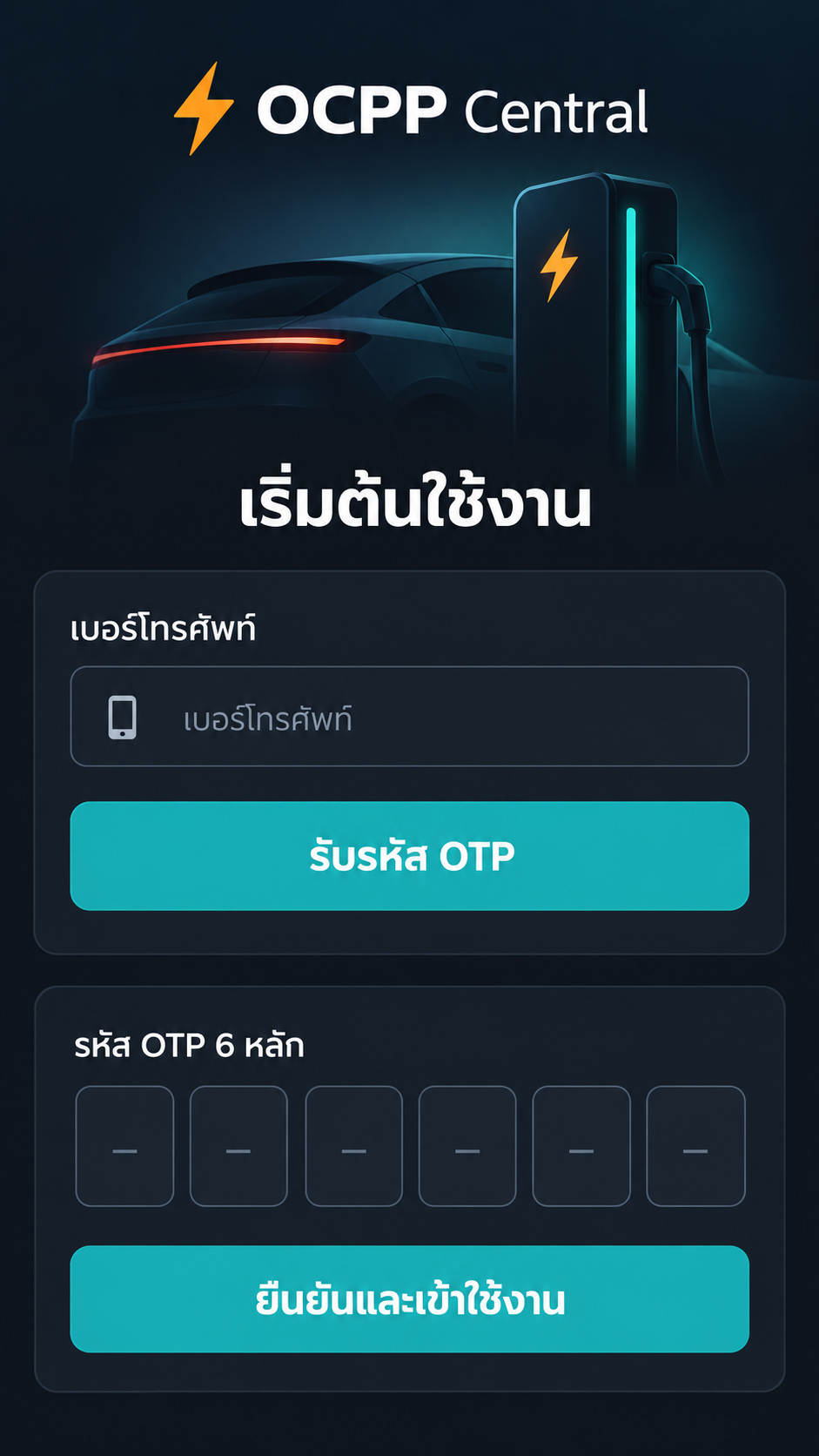
เข้าใช้ด้วยเบอร์โทรและ OTP ทำตามนี้
- เปิด แอป แล้วเข้าใช้ด้วยเบอร์โทรศัพท์ หากเปิดหน้าชาร์จจาก QR โดยตรงก็เข้าใช้ที่หน้านั้นได้
- แตะ รับรหัส OTP แล้วกรอกรหัส 6 หลักจากข้อความที่ได้รับ
- แตะ ยืนยันและเข้าใช้งาน (ถ้าเปิดหน้าชาร์จโดยตรง ปุ่มจะเขียนว่า “ยืนยันและเข้าใช้”)
เสร็จแล้วเมื่อเข้าใช้ได้ ถ้าเป็นครั้งแรก ระบบจะสร้างบัญชีให้เอง ถ้าเคยใช้แล้ว ให้กรอกเบอร์เดิม
-
02
ใส่เงินในระบบ (Wallet)
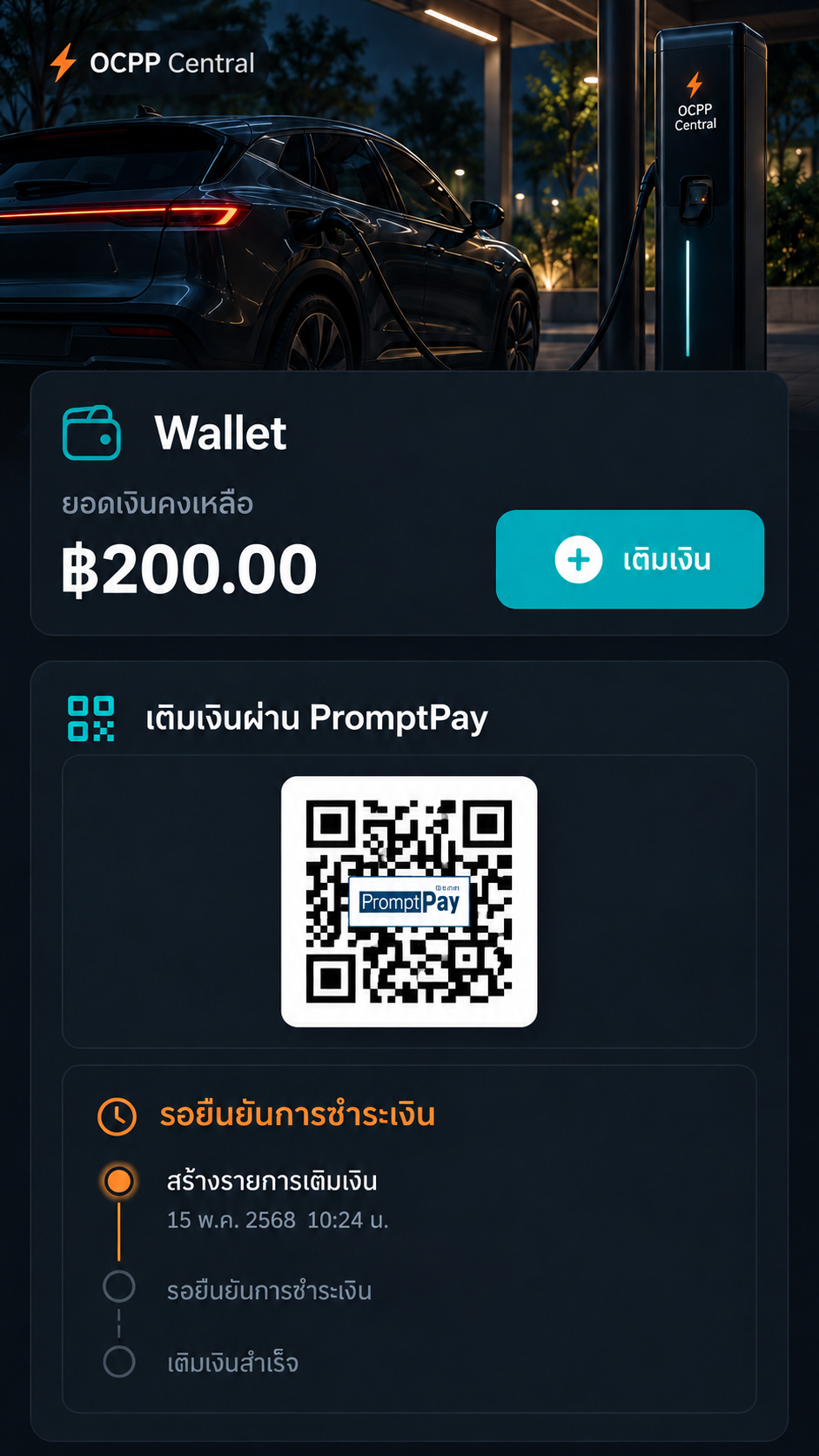
ยอดและ QR ในภาพเป็นตัวอย่าง ทำตามนี้
- เปิดหน้า Wallet แล้วแตะ เติมเงิน
- ใส่จำนวนเงิน แล้วทำตามวิธีชำระที่ระบบแสดง
- รอให้รายการสำเร็จ และดูว่าเงินคงเหลือเพิ่มแล้วก่อนเริ่มชาร์จ
เสร็จแล้วเมื่อมีเงินคงเหลือมากกว่า 0 บาท ระบบจึงจะให้เริ่มชาร์จได้
กำลังตรวจสอบช่องทางชำระเงินที่เปิดใช้ในระบบ...
ถ้าจ่ายแล้วแต่เงินยังไม่เข้า ให้รอสักครู่และดู ประวัติการใช้งาน ก่อน อย่าจ่ายซ้ำถ้ารายการเดิมยังไม่แจ้งผล
-
03
จอดรถ เสียบสาย แล้วสแกนคิวอาร์
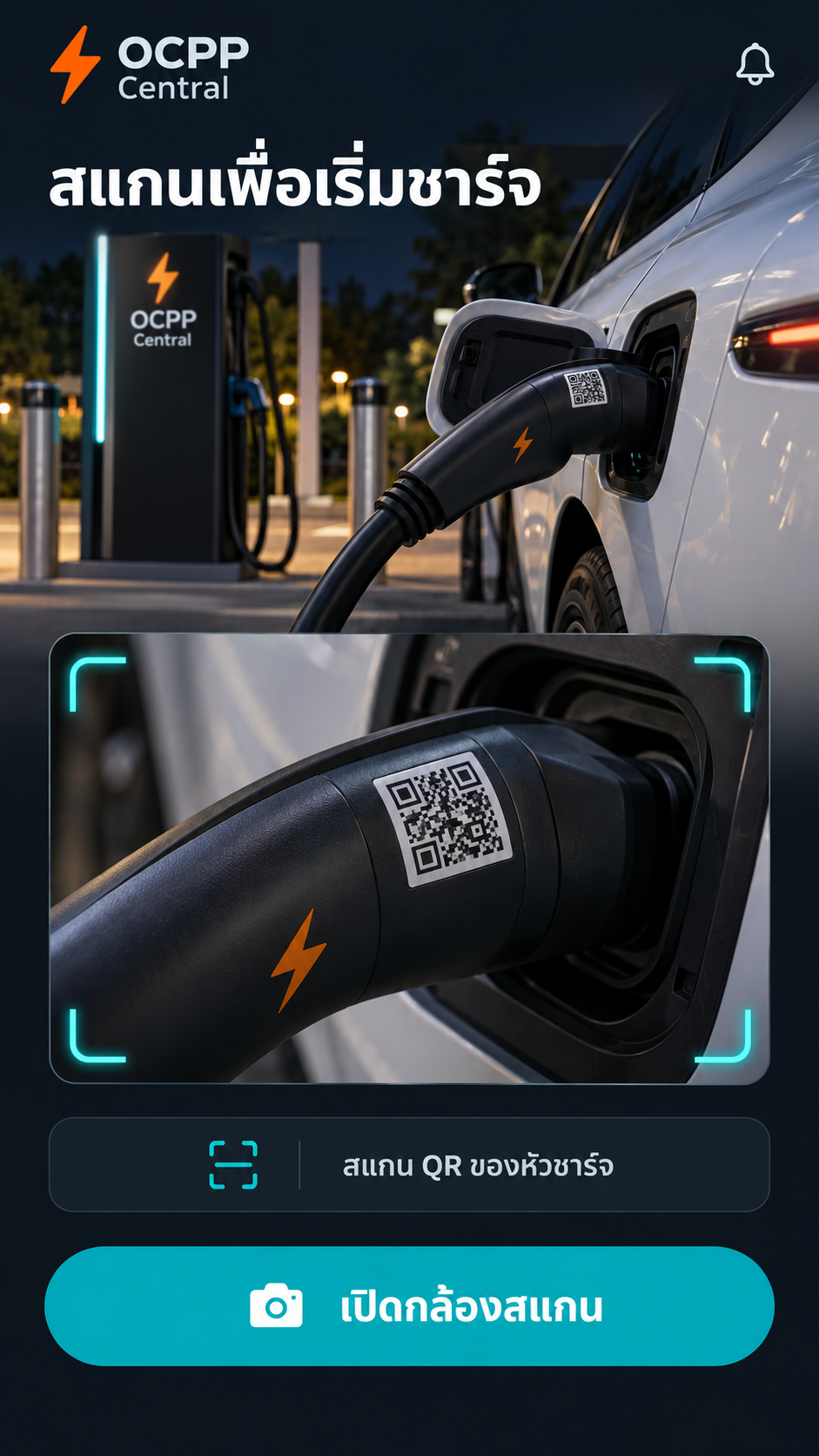
สแกน QR ของหัวที่เสียบอยู่ ทำตามนี้
- จอดรถในช่องและเสียบสายชาร์จเข้ากับรถให้แน่น
- ที่หน้าแรกของ แอป แตะ เปิดกล้องสแกน แล้วอนุญาตให้ใช้กล้อง
- เล็งกล้องไปที่คิวอาร์บนหัวชาร์จเส้นที่เสียบกับรถ
เสร็จแล้วเมื่อแอปเปิดหน้าชาร์จและแสดงเครื่องกับหัวที่สแกน ตรวจชื่อให้ตรงกับเครื่องที่จอดอยู่
ระวัง: คิวอาร์แต่ละใบใช้กับหัวชาร์จคนละหัว ให้สแกนที่หัวเดียวกับสายที่เสียบอยู่
-
04
ให้ระบบเช็กก่อนเริ่มชาร์จ
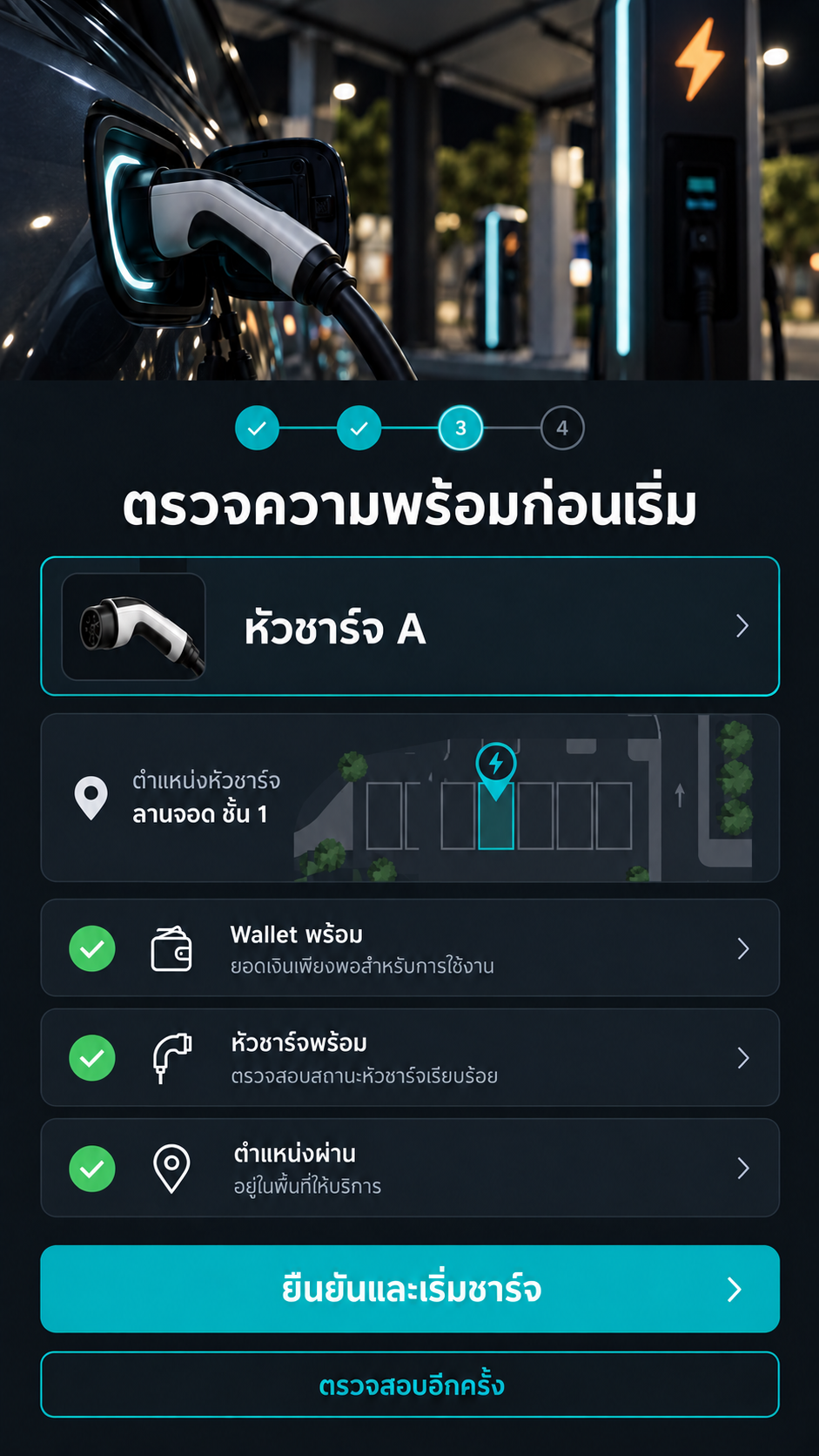
ตรวจความพร้อมก่อนเริ่มชาร์จ ทำตามนี้
- เมื่อมือถือถามเรื่องตำแหน่ง ให้แตะ อนุญาต และเลือกตำแหน่งที่แม่นยำ
- ดูผลตรวจ Wallet หัวชาร์จ และตำแหน่ง หากยังไม่ผ่านให้แตะ ตรวจสอบอีกครั้ง
- เมื่อผลตรวจผ่าน แตะ ยืนยันและเริ่มชาร์จ
เสร็จแล้วเมื่อระบบบอกว่าพร้อม แล้วหน้าจอแสดงว่ากำลังชาร์จ
เริ่มไม่ได้? ตรวจว่ามีเงินเหลือ หัวชาร์จพร้อมใช้ และมือถืออนุญาตให้บอกตำแหน่ง จากนั้นแตะตรวจสอบอีกครั้ง
-
05
ดูไฟฟ้าที่ใช้และค่าใช้จ่าย
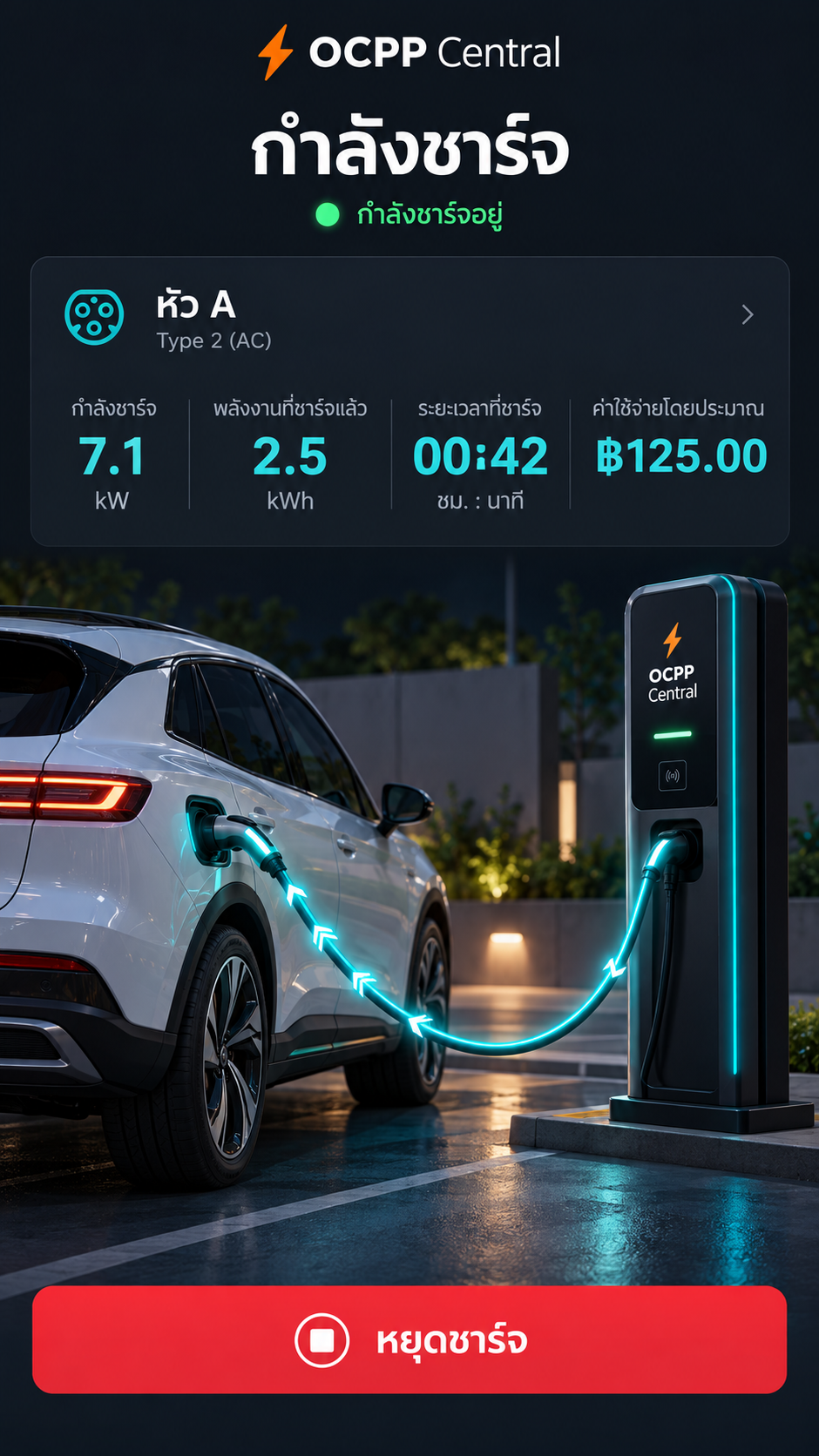
ดูสถานะและยอดประมาณระหว่างชาร์จ ระหว่างชาร์จ
- ดูพลังงาน กำลังไฟสด เวลา และค่าใช้จ่ายโดยประมาณบนหน้าชาร์จ
- ถ้ากลับไปหน้าแรกของแอปขณะชาร์จ แตะ เปิดหน้าควบคุมการชาร์จ เพื่อกลับมาหน้านี้
- เมื่อต้องการจบ ให้แตะ หยุดชาร์จ หนึ่งครั้ง ระบบจะส่งคำสั่งให้เครื่องทันที
ตั้งยอดสูงสุดได้ก่อนชาร์จครั้งถัดไป กำหนดค่าใช้จ่ายสูงสุดได้ในหน้า Wallet ใช้ได้ครั้งเดียวและตั้งได้ไม่เกินเงินที่มี หากไม่กำหนด ระบบจะใช้เงินที่มีเป็นยอดสูงสุด
ค่าใช้จ่ายระหว่างชาร์จเป็นยอดคร่าว ๆ และอาจเพิ่มขึ้นระหว่างรอเครื่องหยุด ยอดจริงสรุปจากมิเตอร์หลังเครื่องยืนยันว่าหยุดแล้ว ระบบจะหยุดเมื่อถึงวงเงินที่ตั้งไว้
-
06
รอเครื่องหยุดและสรุปยอดจริง
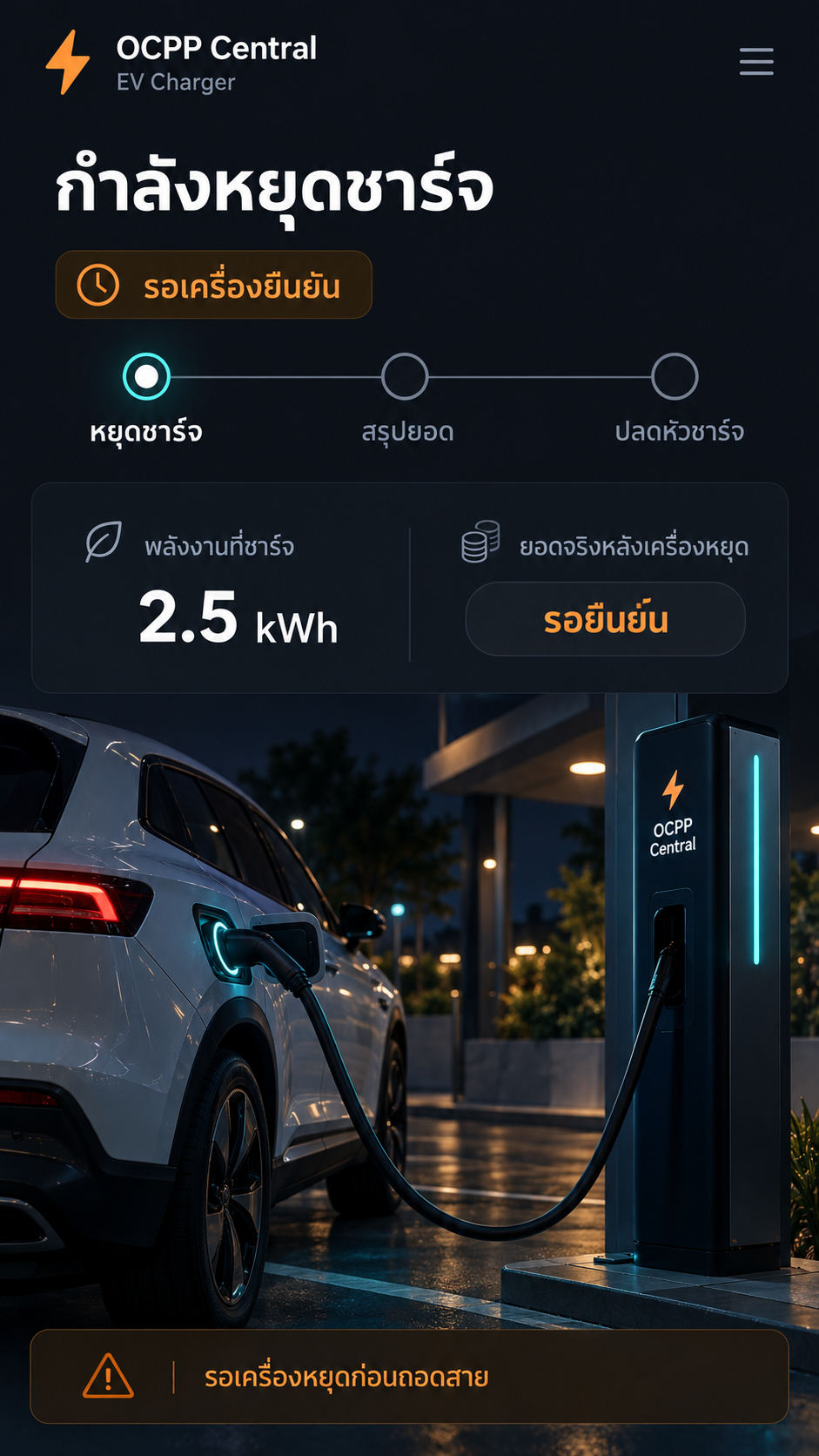
รอเครื่องหยุดก่อนแสดงยอดจริง ระหว่างรอ
- หน้าจอจะแสดง กำลังหยุดชาร์จ และ รอยืนยัน ระหว่างรอข้อมูลจากเครื่อง
- รอจนเครื่องหยุดจริงและส่งค่ามิเตอร์สุดท้าย ระบบจึงแสดงยอดชำระ
- ถ้าเครื่องไม่ตอบกลับนาน หน้าจอจะให้ลองส่งคำสั่งหยุดอีกครั้งได้
ไปขั้นต่อไปเมื่อหน้าจอแสดงยอดจริงและวิธีชำระเงิน
อย่าถอดสายระหว่างรอเครื่องหยุด และอย่ายึดยอดประมาณก่อนกดหยุดเป็นยอดชำระสุดท้าย
-
07
จ่ายเงิน รอปลดล็อก แล้วถอดสาย
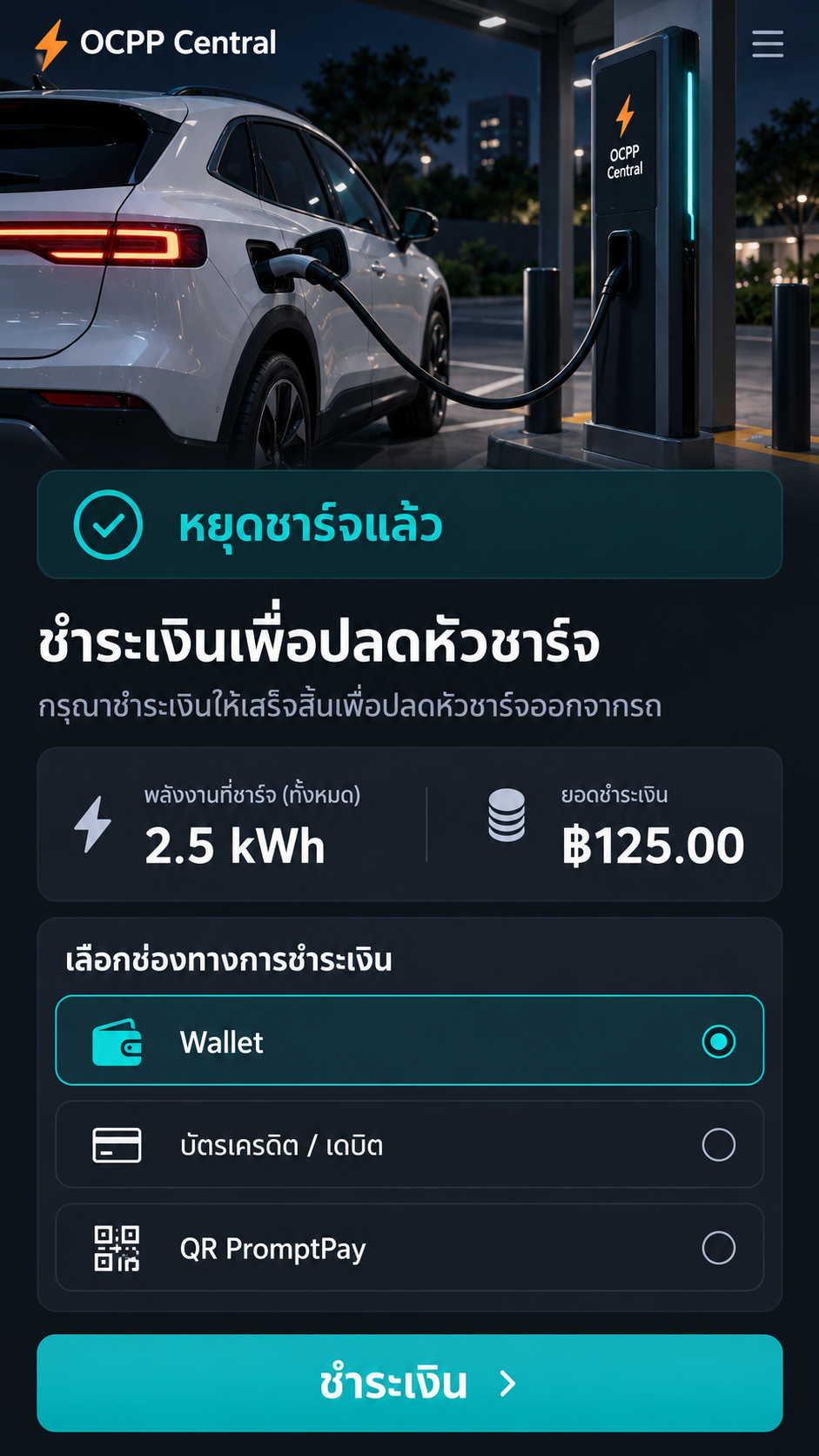
ยอดจริงและวิธีชำระที่เปิดใช้ ทำตามนี้
- ดูยอดที่ต้องจ่ายบนหน้าสรุป ยอดคิดตามไฟฟ้าที่ใช้จริง
- เลือกวิธีชำระที่หน้าจอเปิดให้ใช้ แล้วแตะ ชำระเงิน
- เมื่อจ่ายสำเร็จ ระบบจะสั่งปลดหัวชาร์จอัตโนมัติ รอเครื่องยืนยันก่อนถอดสาย
เสร็จแล้วเมื่อหัวชาร์จปลดล็อกแล้ว ถอดสาย เก็บสาย แล้วนำรถออกได้
กำลังตรวจสอบช่องทางชำระค่าชาร์จที่เปิดใช้...
จ่ายแล้วแต่ยังถอดไม่ได้? อย่าจ่ายซ้ำ รอสถานะจากเครื่องก่อน หากหน้าจอแสดงปุ่ม ลองปลดหัวชาร์จอีกครั้ง ให้แตะปุ่มนั้น หากยังไม่ได้ให้ติดต่อเจ้าหน้าที่สถานี อย่าดึงสายแรง ๆ
-
08
ดูสรุปในแอป หรือสแกนหัวอื่น
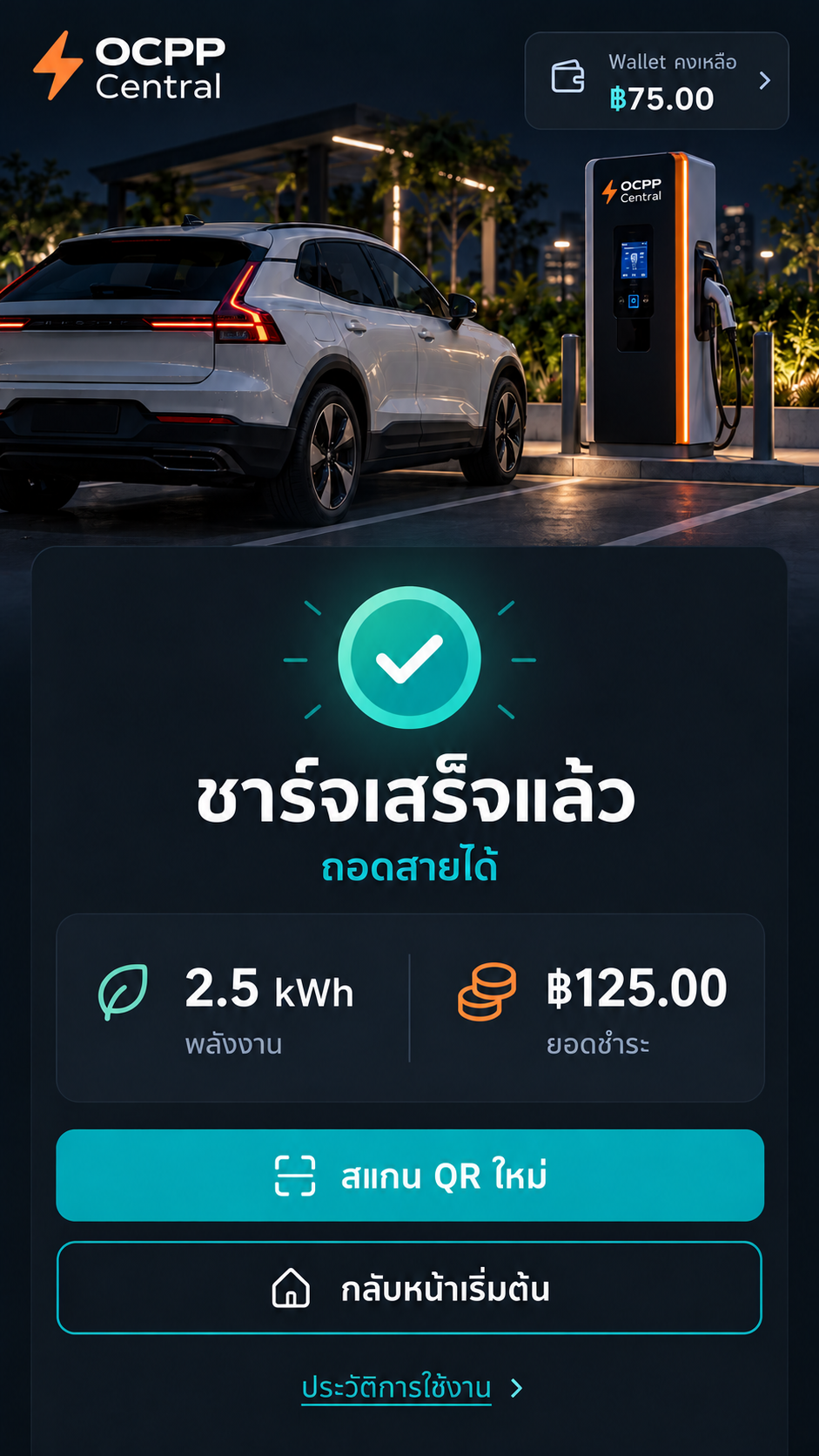
หน้าสรุปหลังปลดหัวชาร์จ หลังจบรอบ
- เมื่อเครื่องยืนยันว่าปลดหัวแล้ว ระบบจะเปิดหน้า แอป พร้อมสรุปรอบชาร์จ
- ถอดสายและเก็บหัวชาร์จ จากนั้นแตะ สแกน QR ใหม่ ถ้าต้องการใช้หัวอื่น
- หากยังไม่ชาร์จต่อ แตะ กลับหน้าเริ่มต้น หรือดูรายการย้อนหลังที่ ประวัติการใช้งาน
จบรอบแล้วตรวจยอดชำระและสถานะปลดหัวก่อนนำรถออก
คำนวณคร่าว ๆ
อยากรู้ราคาคร่าว ๆ ก่อนชาร์จ?
ใส่พลังงานที่คาดว่าจะใช้เพื่อประเมินคร่าว ๆ ราคาอ้างอิงนี้อาจไม่ตรงกับหัวชาร์จที่เลือก ตรวจราคาของหัวที่สแกนก่อนยืนยันเริ่มชาร์จ
ยอดนี้ใช้ราคาอ้างอิงของระบบ ราคาหัวชาร์จและยอดจริงอาจต่างออกไป
ช่วยแก้ปัญหาเบื้องต้น
ถ้าติดขั้นตอนไหน
เติมเงินแล้ว แต่เงินยังไม่ขึ้น
ดูรายการในประวัติการใช้งานและรอให้รายการแจ้งว่าจ่ายสำเร็จ อย่าจ่ายซ้ำระหว่างที่ยังรอผล
กดหยุดแล้ว ทำไมยังไม่แสดงยอดชำระ?
ระบบกำลังรอเครื่องยืนยันว่าหยุดจริงและส่งค่ามิเตอร์สุดท้าย หน้าจอจะขึ้น “กำลังหยุดชาร์จ” และ “รอยืนยัน” ก่อนสรุปยอด หากรอนานและมีปุ่มลองส่งคำสั่งหยุดอีกครั้ง ให้ใช้ปุ่มนั้น หรือแจ้งเจ้าหน้าที่สถานี
จ่ายเงินไม่ผ่าน หรือคิวอาร์หมดอายุ
ทำตามข้อความบนหน้าจอเพื่อเลือกวิธีจ่ายใหม่ หากจ่ายแล้วแต่ระบบยังรอผล ให้ตรวจสถานะรายการก่อนจ่ายซ้ำ อย่าถอดสายจนกว่าหัวชาร์จปลดล็อก
ระบบบอกว่าอยู่ไกลจากสถานี
ยืนอยู่ใกล้หัวชาร์จ เปิดบริการตำแหน่งในมือถือ และอนุญาตให้เบราว์เซอร์ดูตำแหน่งแบบแม่นยำ แล้วแตะตรวจสอบอีกครั้ง
หัวชาร์จยังไม่พร้อมใช้
ตรวจว่าคุณสแกนคิวอาร์ของหัวที่เสียบอยู่ รอสักครู่แล้วแตะตรวจสอบอีกครั้ง หากยังใช้ไม่ได้ ให้แจ้งเจ้าหน้าที่สถานี
จ่ายแล้ว แต่ยังถอดหัวชาร์จไม่ได้
ระบบจะสั่งปลดให้อัตโนมัติ รอเครื่องยืนยันก่อน หากหน้าจอแสดง ลองปลดหัวชาร์จอีกครั้ง ให้แตะปุ่มนั้น หากยังถอดไม่ได้ ให้ติดต่อเจ้าหน้าที่สถานี อย่าดึงสายแรง ๆ และอย่าจ่ายซ้ำ
ชาร์จเสร็จแล้ว จะใช้หัวอื่นต่ออย่างไร?
เมื่อเครื่องยืนยันว่าปลดหัวแล้ว แอปจะแสดงหน้าสรุป แตะ สแกน QR ใหม่ แล้วสแกน QR ของหัวใหม่ หรือแตะ กลับหน้าเริ่มต้น เพื่อกลับหน้าแรก
เพิ่มหน้าเริ่มชาร์จเป็นไอคอนบนมือถือได้ไหม
บน Android เปิด หน้าเริ่มชาร์จด้วย Chrome แล้วแตะปุ่ม ติดตั้งแอป หากปุ่มไม่แสดง ให้ใช้เมนูของเบราว์เซอร์เพื่อเพิ่มลงในหน้าจอหลัก บน iPhone หรือ iPad ให้เปิดด้วย Safari แตะปุ่มแชร์ แล้วเลือก เพิ่มไปยังหน้าจอโฮม การติดตั้งเป็นทางเลือก ใช้งานผ่านเบราว์เซอร์ได้ตามปกติ